
Viele Unternehmen setzen im schlimmsten Fall kein oder ein veraltetes CRM Tool ein. Ohne eine richtige Lösung werden Sie zukünftig den Digitalisierungstrend verpassen und Ihr Unternehmen könnte Schwierigkeiten dabei bekommen, am Markt zu überleben. Wie kann mir nun ein CRM Tool helfen, den Change hinzubekommen?
Was ist ein CRM Tool?
CRM ist die Abkürzung für Customer-Relationship-Management und zeigt Möglichkeiten auf, wie die Beziehung zu Kunden aussieht und wie diese sich anpassen lässt. Grundsätzlich können Sie Excel oder Outlook als ein mögliches Tool für CRM ansehen. Mithilfe dieser Software können Sie relevante Kundeninformationen sammeln und ablegen. Jedoch sollte ein CRM-Tool Sie deutlich mehr beim Managen der Kundenbeziehung unterstützen.
Wann benötige ich ein CRM Tool?
Es kann diverse Gründe geben, warum Sie eine IT-gestützte CRM-Lösung benötigen. Grundsätzlich sind Anwendungen wie Excel und Outlook sehr gut anwendbar, wenn Ihr Unternehmen recht klein ist und das Streben nach Wachstum nicht im Fokus steht. Zukünftig werden jedoch alle Prozesse im Unternehmen aufgrund der Digitalisierung sehr eng mit der IT verbunden sein. Dies wird auch in Bezug auf Ihre potentiellen Kunden sowie Ihre Bestandskunden der Fall sein. Sie werden sich überlegen müssen, wie Sie dem Trend folgen. Für eine zukunftsträchtige Verwaltung von Kundendaten ist es ratsam, ein CRM Tool einzusetzen. Sie werden damit folgende Vorteile generieren:
- Sie erhalten einen vollständigen Blick auf alle Ihre Kunden (360°-View).
- Sie sehen, welche Angebote aktuell bei Ihren potentiellen Kunden Bestandskunden platziert sind.
- Sie erkennen, welche Kunden Ihnen welchen Umsatz Umsatzstarke Kunden lassen sich dann ermitteln und gezielt managen.
Wie komme ich zu dem richtigen CRM Tool?
Erst einmal ist es wichtig, zu wissen, dass es nicht nur eine Lösung gibt. Entscheiden Sie nicht einfach aufgrund bekannter Tools. Sicherlich ist Salesforce eine sehr gute Lösung, aber Anwendungen von Microsoft, Oracle und SAP sollten nicht vernachlässigt werden. Gleichermaßen sind auch Ansätze wie Zoho CRM oder SugarCRM zu betrachten. Auf dem deutschen Markt gibt es weitere Ansätze wie PiSA Sales CRM, auf die sich ein Blick lohnt.
Dashboards: Berichte zum Leben erwecken
Berichte verschaffen Übersicht über auch große Datenmengen und lassen die Mitarbeiter auf einen Blick den Stand der Dinge erkennen. Wenn Sie die Daten ansprechender darstellen wollen, als es in der Standard-Ansicht von Reports und Report Charts möglich ist, verwenden Sie Dashboards. Ein Dashboard ist eine Übersichtsseite, die aus einer Sammlung verschiedener grafischer und individuell definierbarer Komponenten besteht. Auf diese Weise können Sie beispielsweise thematisch zusammengehörige Datensätze kompakt darstellen. Neue Dashboards können Sie auf der Report- Übersichtsseite anlegen.
Report Charts
Nachdem Sie einen Bericht erstellt haben, können Sie sich diesen schnell in Form einer Grafik, einem sogenannten Report Chart, aufbereiten lassen. Diese Diagramme lassen sich sogar auf Page Layouts, z.B. in Accounts, anzeigen. Mit Ausnahme des Tabular Reports können Sie alle Berichtstypen in den folgenden Varianten visualisieren:
Horizontal/Vertical Bar Chart
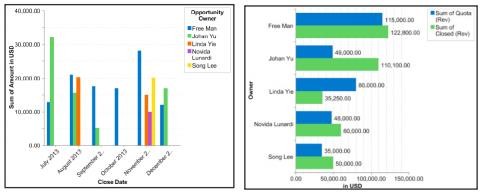
Das klassische Balkendiagramm ist besonders geeignet, wenn es um den Vergleich mehrerer Daten geht. Die Daten sollten allerdings maximal in kleinen Gruppierungen zusammengefasst sein, da die Darstellung sonst schnell unübersichtlich wird.
Pie Chart/Donut Chart
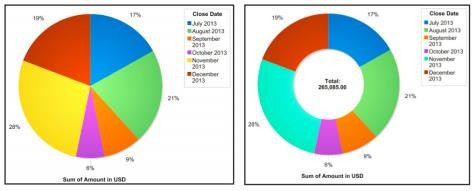
Das Tortendiagramm wählen Sie, um den Anteil einzelner Daten an einer Gesamtmenge darzustellen.
Line Chart
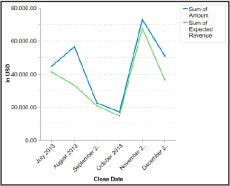
Das Liniendiagramm ist geeignet, um die Änderung eines oder mehrerer Datensätze über einen bestimmten Zeithorizont zu betrachten.
Funnel Chart
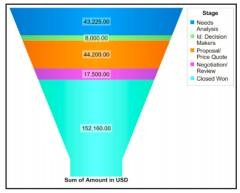
Das Trichterdiagramm eignet sich, um Prozessdaten zu visualisieren, die einer klaren Reihenfolge unterliegen. Der Sales Funnel mit Leads und Opportunities ist prädestiniert für die Aufbereitung als Funnel Chart.
Scatter Charts
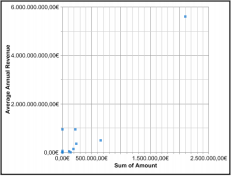
Streudiagramme wählen Sie, wenn Sie eine Gruppierung Ihrer Daten um bestimmte Werte erkennen oder Ausreißer sichtbar machen
Filterfunktion
Was aber können Sie tun, wenn Sie Ihren Bericht auf einen ausgewählten Anteil der zugrundeliegenden Daten eingrenzen möchten? Das folgende Kapitel zeigt Ihnen, mit welchen Werkzeugen Sie Ihre Berichte auf individuelle Anwendungsfälle zuschneiden können.
Field Filter
Grenzen Sie Ihre Daten durch ein feldbezogenes Kriterium ein. Beispiel: Opportunities, die nach dem 30.06. erstellt wurden; Leads, in denen eine Telefonnummer eingepflegt ist; Accounts, die mehr als 200 Mitarbeiter aufweisen etc.
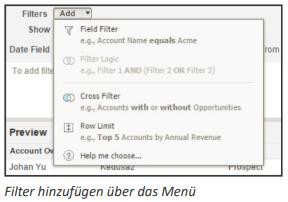
Sie können Felder als Filter definieren, indem Sie auf die entsprechende Option („Add“) klicken oder mithilfe von Drag&Drop das gewünschte Feld in den Filterbereich ziehen.
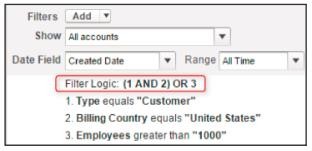
Mehrere Filter werden standardmäßig mit einem „AND“-Operator verknüpft. Sie haben die Möglichkeit, diese durch „OR“- und „NOT“-Operatoren zu ersetzen oder zu erweitern.

Dieser kurze Einblick war nur ein kleiner Eindruck dessen, was Salesforce in diesem Umfang leisten kann. Wenn Sie mehr wissen möchten, kontaktieren Sie mich gerne! Sie erreichen mich unter Tel.: +49 (0) 211 17 54 03 23; mobil unter Tel.: +49 (0) 160 98 00 16 63
scheer@mindsquare.com